
Manual WPE Admin
O WPE Admin concentra todas as ferramentas para administração do sistema, desde configurações de conexão até a atualização do banco de dados.
Para acessar o WPE Admin clique no ícone da área de trabalho, ou então acesse o programa WpeAdmin.exe na pasta \BMA\PRG\EXE\WPE\WPEADMIN.
1-Aba Banco de dados
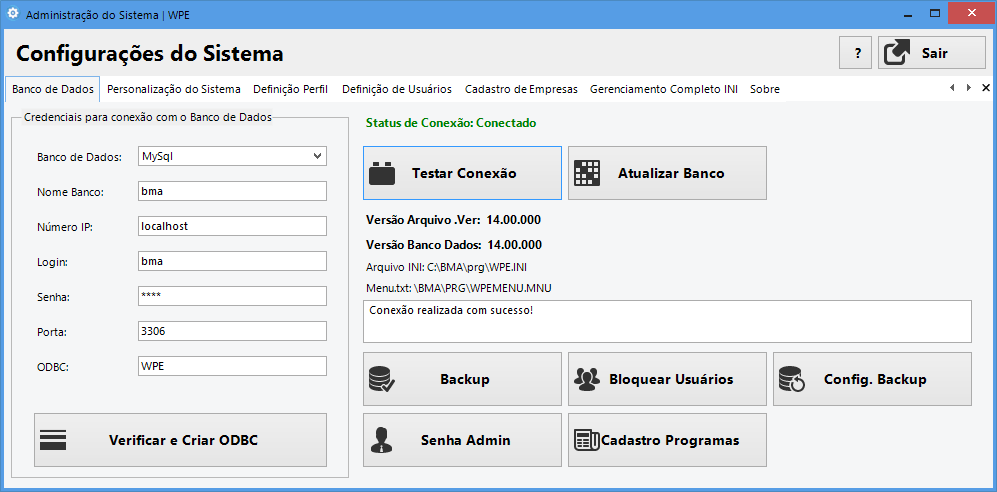
1.1-Credenciais para conexão: Campos para informar os dados de conexão com o banco de dados.
1.2-Verificar/Criar ODBC: Cria/atualiza o driver ODBC. Este driver é necessário para que o WPE possa ser acessado.
1.3-Testar Conexão: Clique neste botão para ter acesso as demais ferramentas do programa como atualização do banco de dados, registro da personalização e cadastro dos usuários.
1.4-Atualizar Banco: Atualiza o banco de dados de acordo com a versão da aplicação WPE instalada. Este processo é necessário sempre que o WPE for atualizado.
1.5-Backup: Realiza o backup do banco de dados do WPE.
1.6-Bloquear Usuários: Bloqueia o acesso dos usuários ao sistema. Pode ser utilizado antes de instalar atualizações.
1.7-Config. Backup: Opções de configuração do backup automático.
1.8-Senha Admin: Alterar a senha para acesso ao WPE Admin.
1.9-Cadastro Programas: Acessar o cadastro dos programas do sistema (utilizar somente com orientação do suporte técnico).
2-Aba Personalização do Sistema
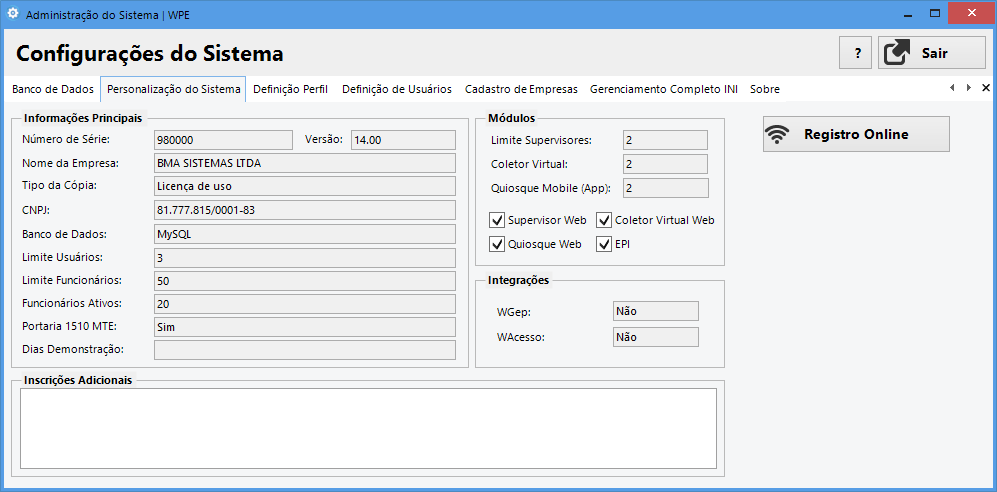
Nesta aba são mostrados os dados da personalização/licença do sistema.
2.1-Registro OnLine: Clique neste botão para abrir a tela de registro da personalização do sistema. Isso é necessário após a instalação inicial, e também a cada atualização de versão.
3-Registrar Personalização
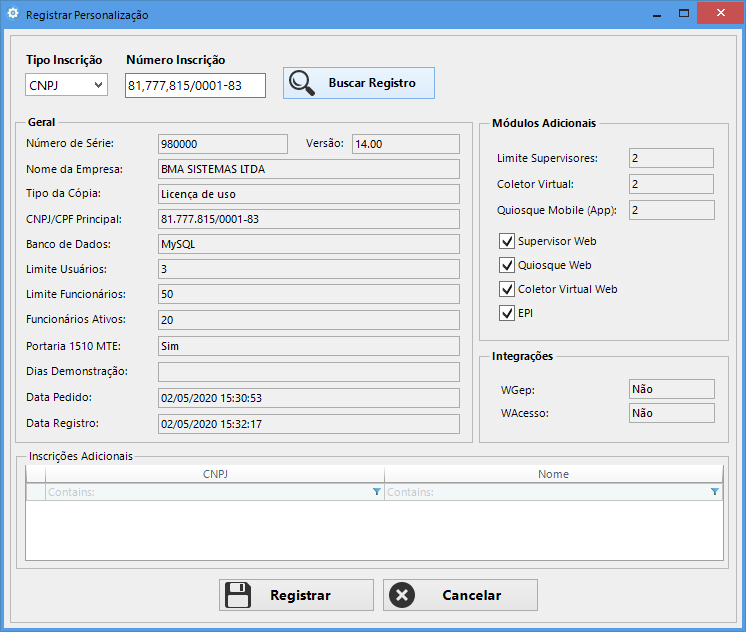
Procedimentos para registro:
3.1- Informe o CNPJ/CPF;
3.2- Clique no botão Buscar Registro;
3.3- Confira se as informações da tela estão de acordo com o pedido realizado;
3.4- Clique em Registrar;
3.5- Após o registro, o WPE já pode ser acessado.
4-Aba Definição Perfil
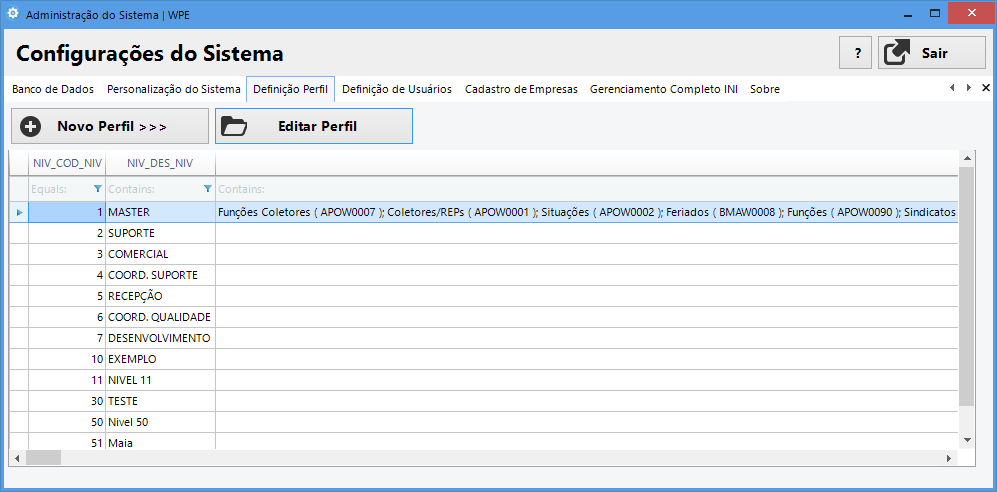
Nesta aba é possível configurar perfis de acesso ao sistema, limitando programas que podem ser acessados pelos usuários.
4.1-Novo Perfil: Para criar novos perfis de acesso ao sistema.
4.2-Editar Perfil: Para editar perfis já existentes.
5-Aba Definição de Usuários
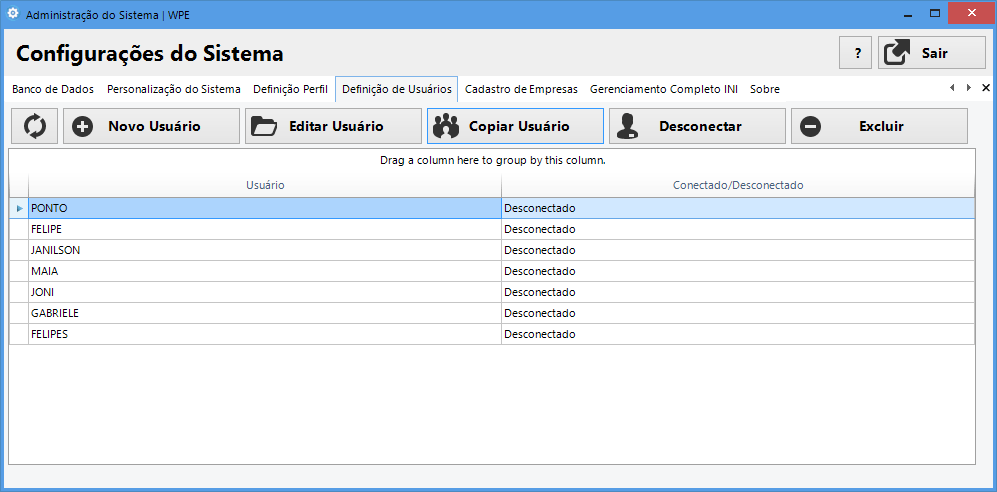
Nesta aba é possível criar, editar, desconectar e excluir usuários do sistema.
5.1-Novo usuário: Para criar novos usuários.
5.2-Copiar usuário: Cria um novo usuário com as configurações de um já existente.
5.3-Desconectar: Desconecta um usuário que está acessando o sistema no momento.
5.4-Excluir: Excluí um usuário.
6-Aba Cadastro de Empresas
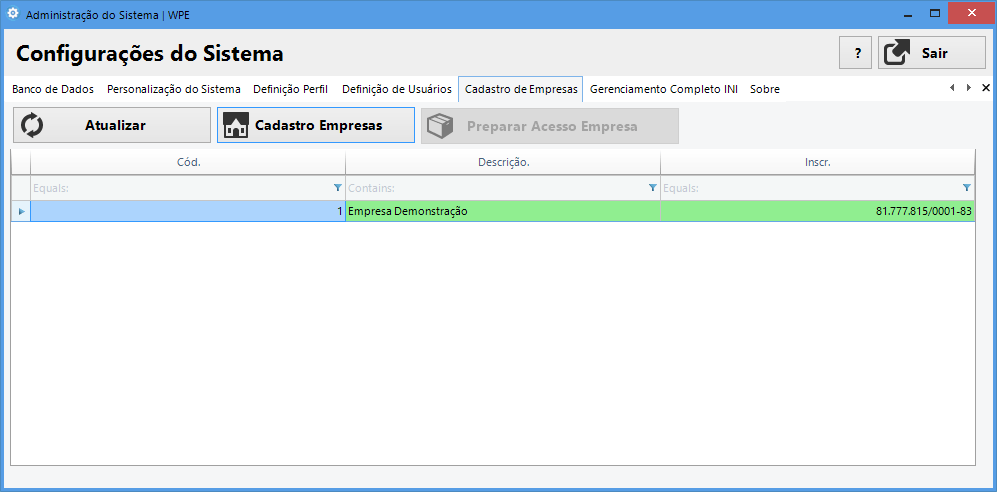
6.1-Atualizar: Atualiza a lista de empresas após o cadastro/exclusão de uma empresa.
6.2-Cadastro Empresa: Acessa a tela de cadastro de empresas.
6.3-Preparar Acesso Empresa: Prepara os dados para o primeiro acesso de uma empresa recém criada. Isso é necessário sempre que criada uma nova empresa no sistema.
7-Aba Gerenciamento Completo INI
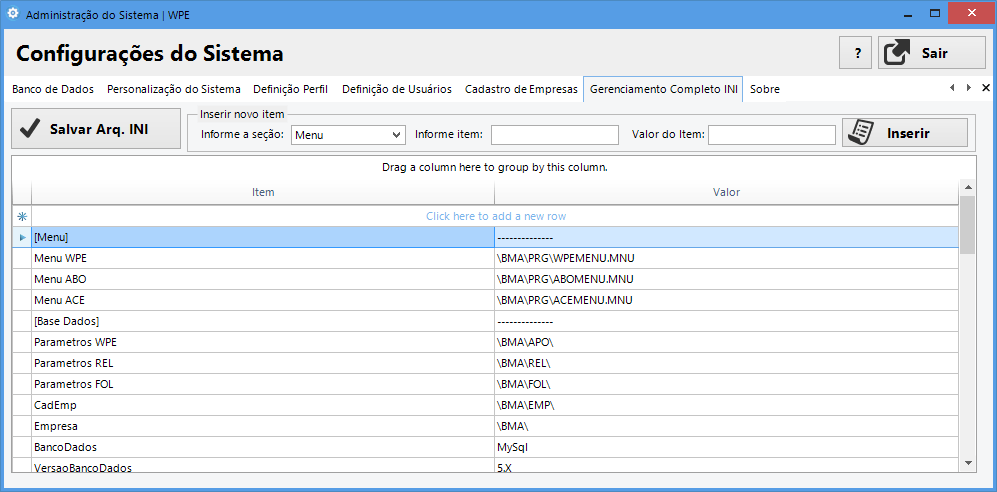
Nesta aba é possível administrar todas as opções do arquivo de inicialização do sistema (utilizar somente com orientação do suporte técnico).